切换工作区布局
在 Issue / Research 页,你可以用顶栏的「切换工作区布局」按钮,在三种工作区形态之间切换——纯对话、VSCode 编辑、或原生文件编辑器。布局偏好保存在你的浏览器里,下次进来还是上次的布局。
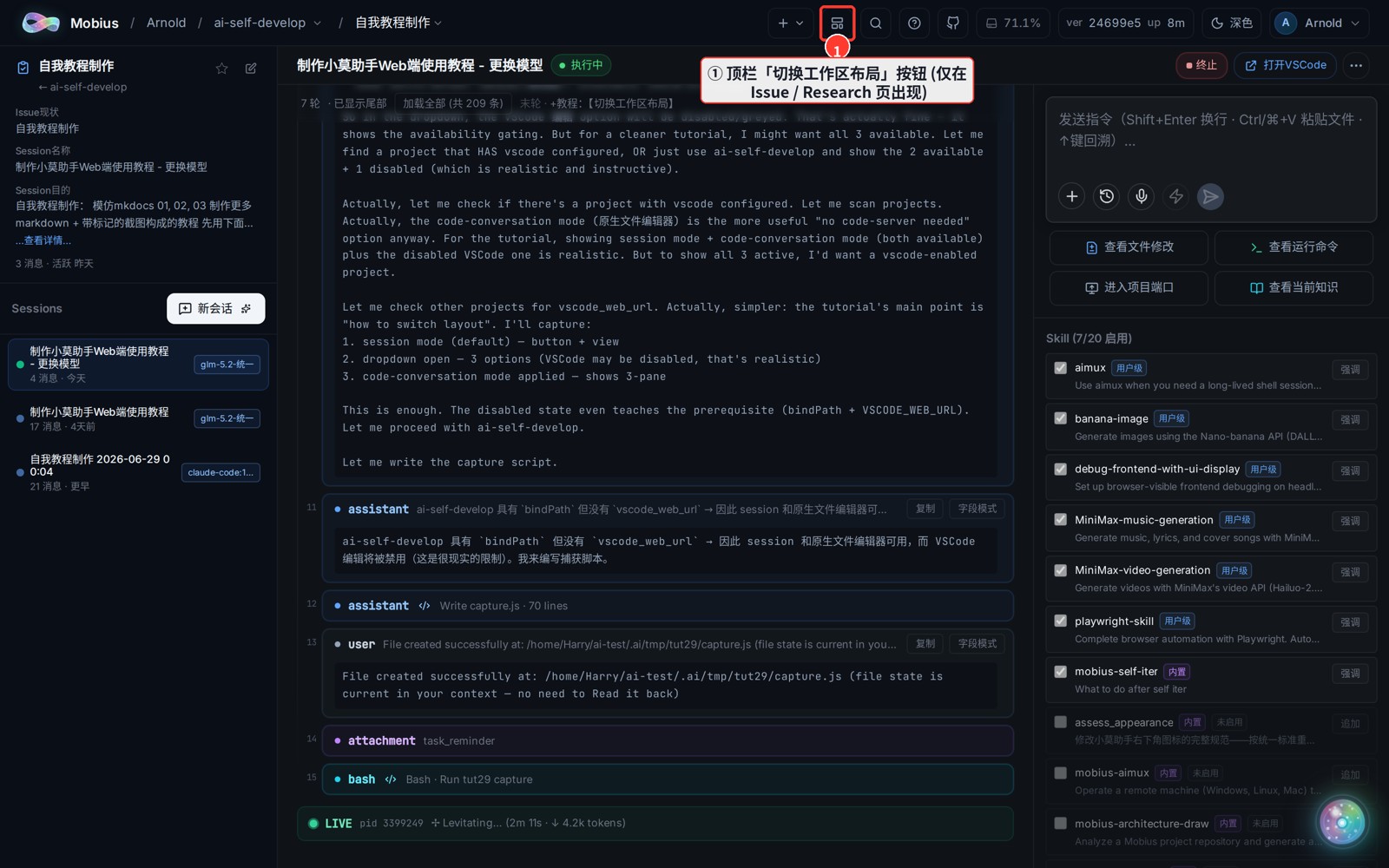
1. 找到顶栏的布局按钮
- 进入任意 Issue 或 Research 页(需已选中一个 Session),点顶栏的 「切换工作区布局」 图标。
2. 选择一种布局
- 弹出三种模式:
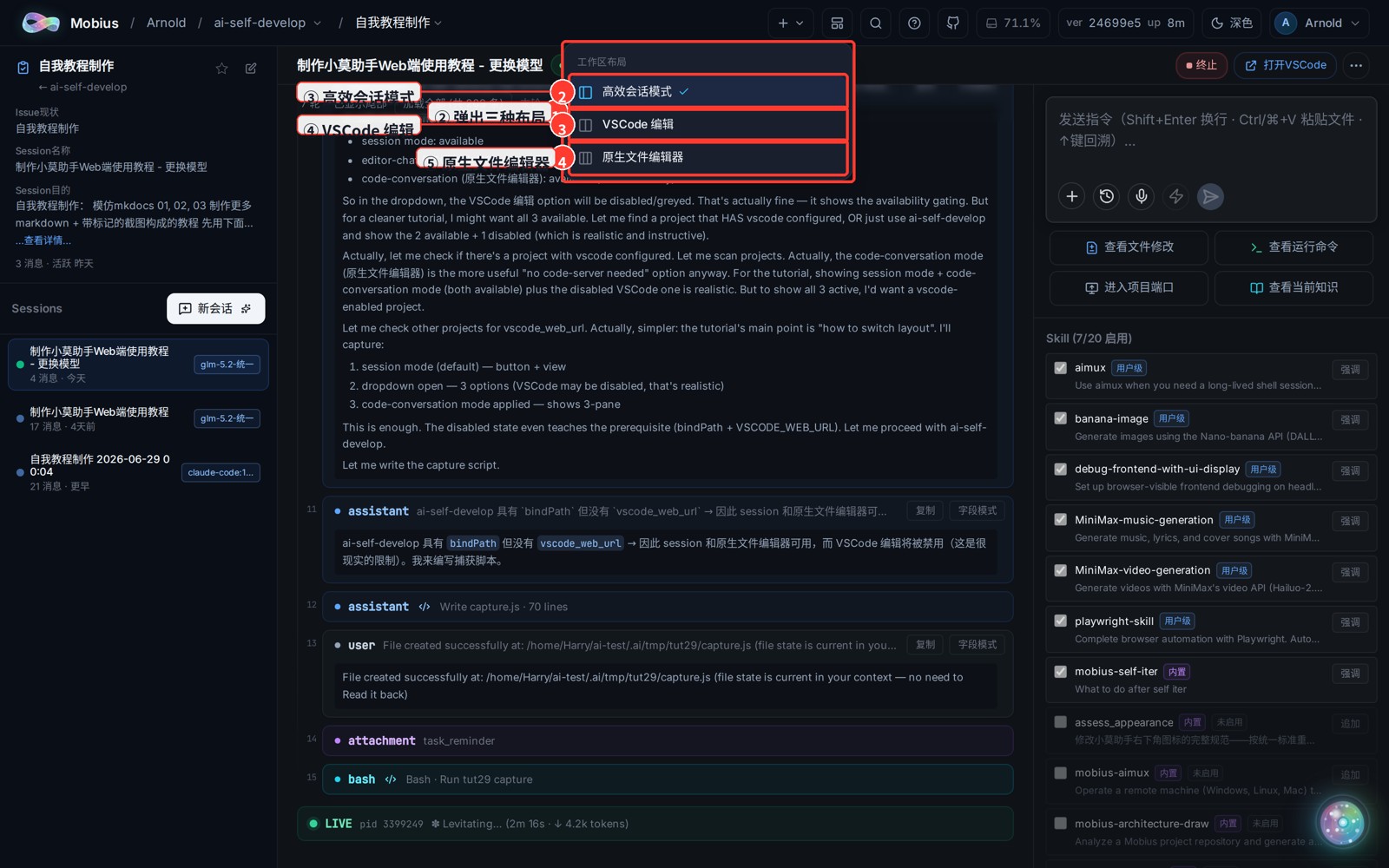
| 模式 | 说明 | 可用条件 |
|---|---|---|
| 高效会话模式 | 左 Issue/Session 侧栏 + 右对话区,专注操控智能体 | 始终可用 |
| VSCode 编辑 | 左内置 VSCode 编辑器 + 右对话,边改代码边对话 | 项目需绑定路径 + 配置 Web 编辑器 (VSCODE_WEB_URL) |
| 原生文件编辑器 | 左文件浏览 + 中代码预览 + 右对话(不依赖 code-server) | 项目需绑定路径 |
某个选项置灰不可选时,把鼠标悬上去会看到原因(如「项目未绑定路径」「未配置 Web 编辑器」)。
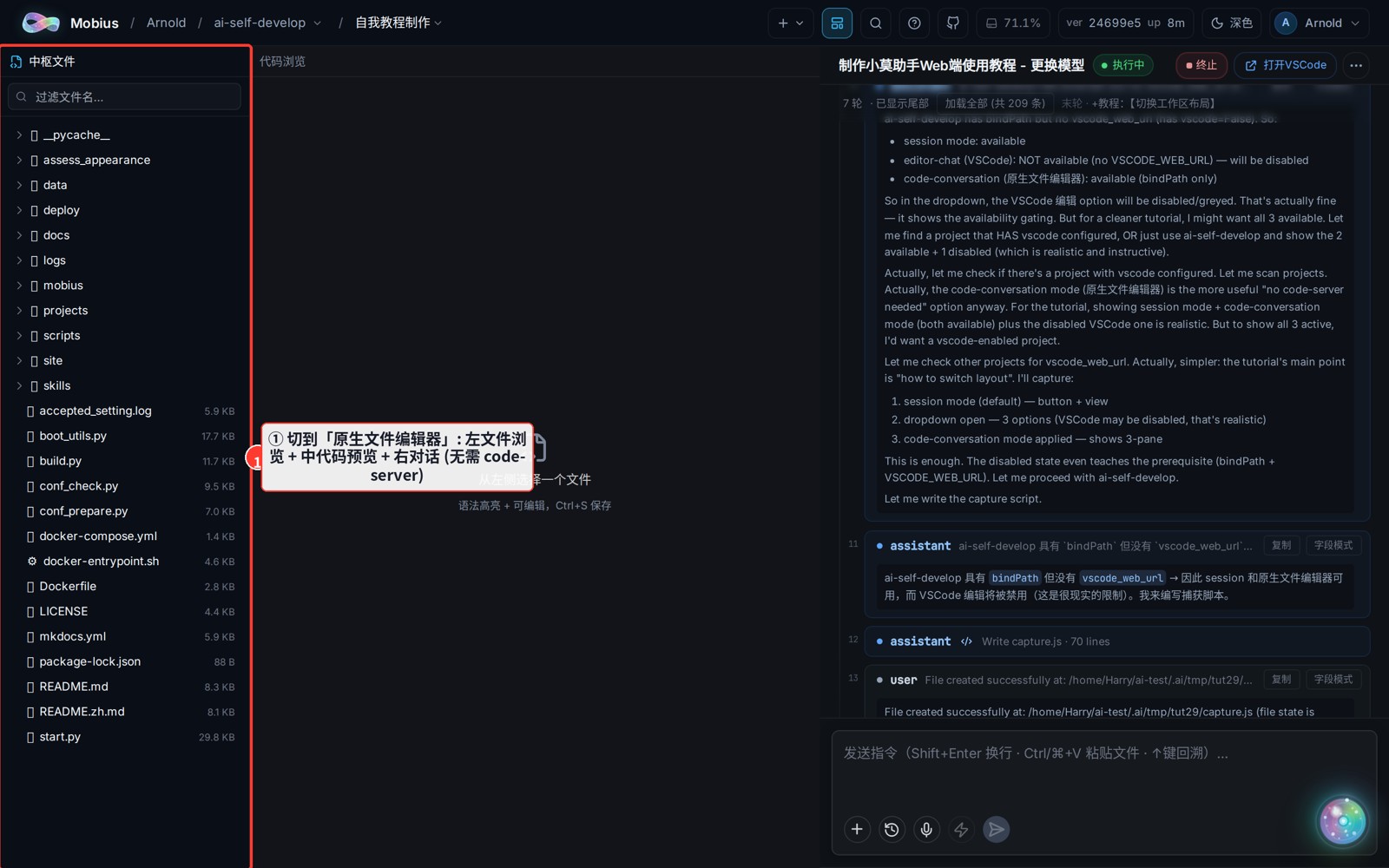
3. 切到「原生文件编辑器」后
- 左侧是原生文件浏览器,中间浏览/编辑代码,右边继续对话——适合不想开 code-server、又要看代码改代码的场景。
Tip
- 布局是全局偏好(按浏览器保存),切到任意 Issue / Research 页都会沿用。
- 个别纯 Git 类 Issue(全是 agent 跑 git 命令)会被精确隐藏布局入口,避免无意义的「左代码右对话」。
- 移动端、用户主页、项目主页不显示布局切换(代码对话为桌面端能力)。